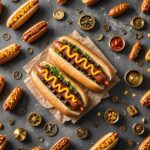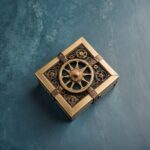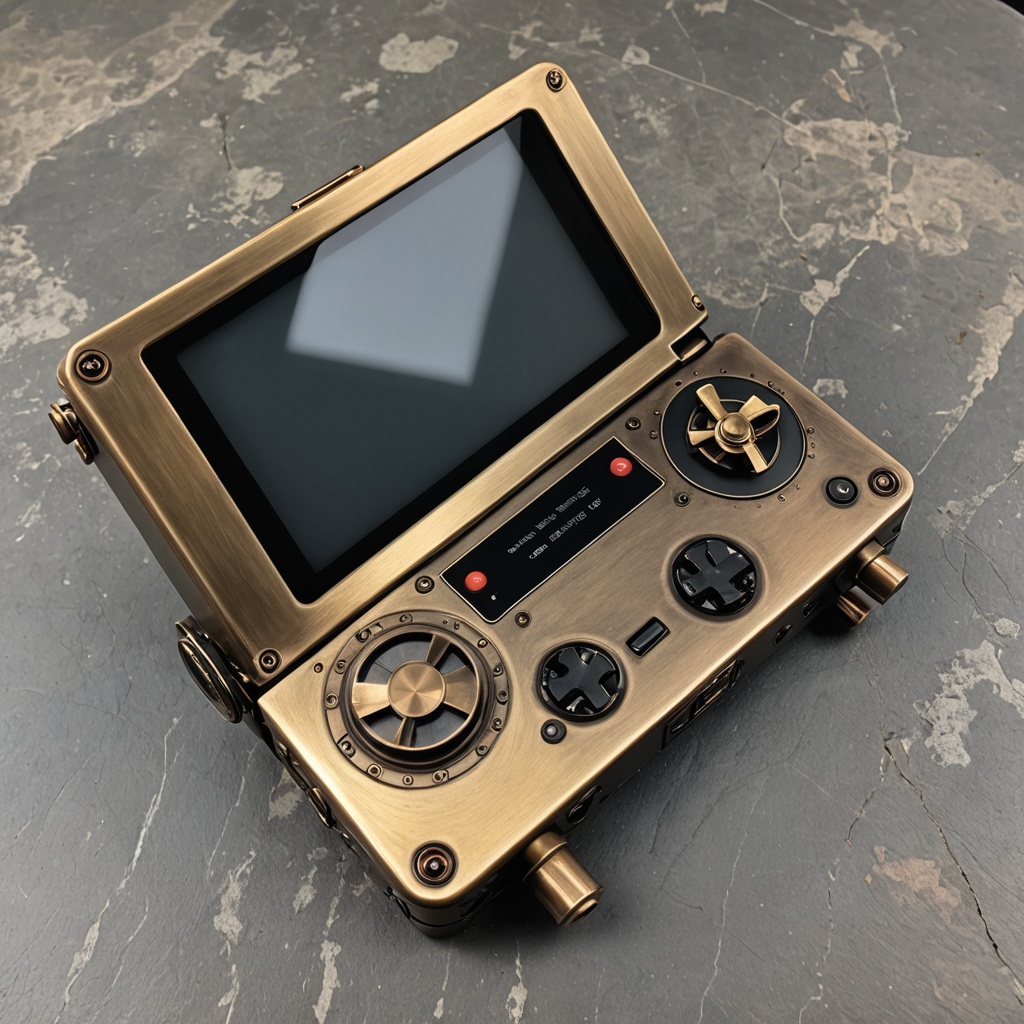
いろいろなAIの活用方法
最近はいろいろな種類のAIが出てきていると思います。
ChatGPT、Copilot、Geminiなど、こちらの質問に対して、回答してくれるものや、画像を生成してくれるもの。
記事でまとめてみたのでそちらも併せて見ていただければと思います。
このブログでも、アイキャッチ画像はMyEditという生成AIで画像を出力してもらっています。
使ってみたい方は、こちらからどうぞ!!
と、それ以外にも、PixAIというサイトを使用しています。
こちらは、以下からアクセスできます。

どう違うかというと、人物や2次元のキャラクターなども出力できるという点で重宝しています。
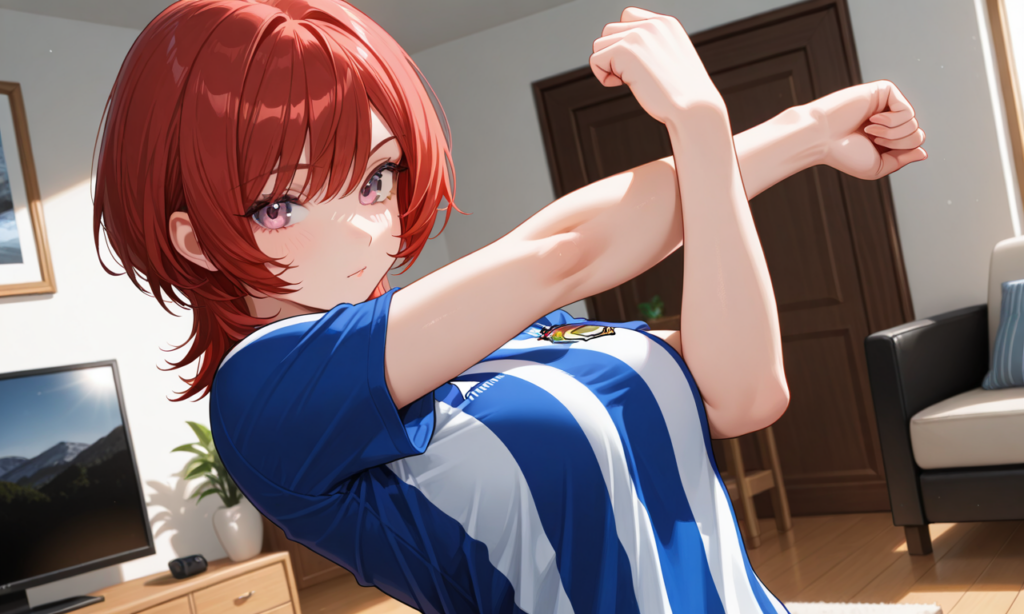
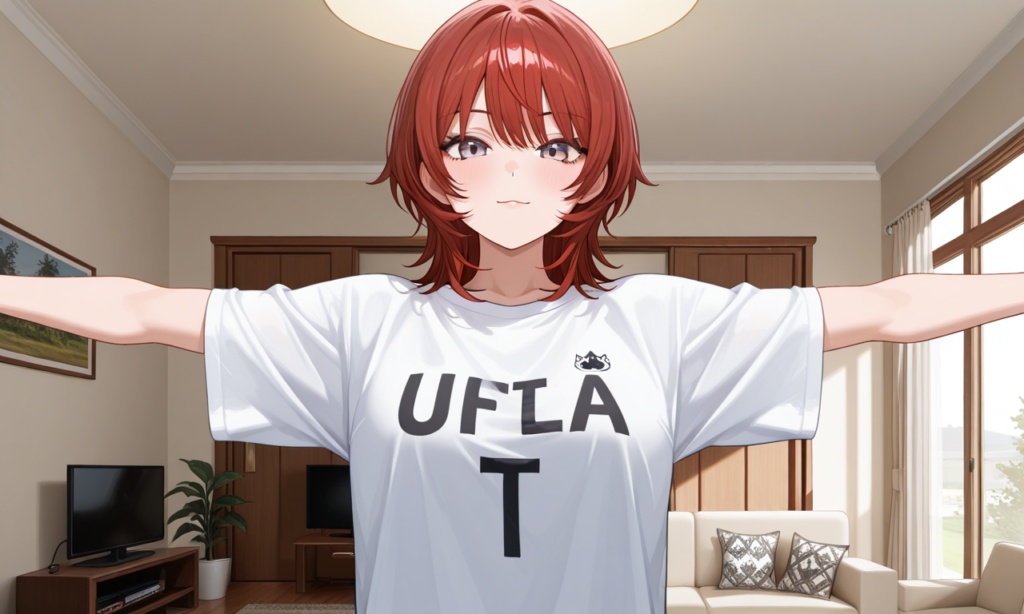
こんな感じですね。
自分では絶対に書けないので、文字を入れるだけで自動で画像を作ってくれるのは非常にありがたいです。
しかも、1分としない間に4つも画像を作成してくれます。
どうやるの?
まずは、登録して、使えるようにしましょう。
登録
リンクからアクセスして、登録していきます
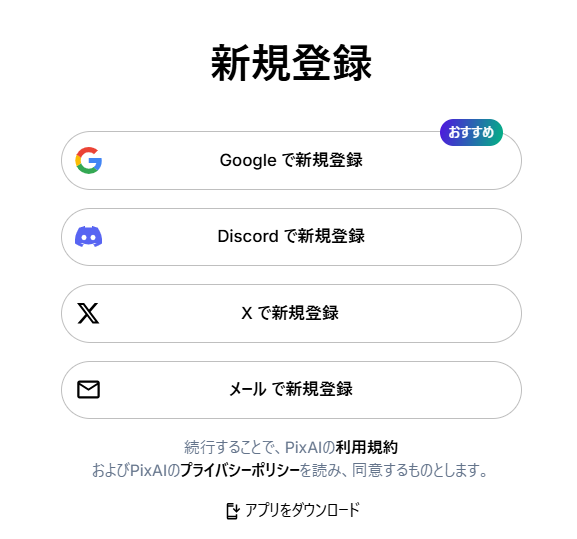
Googleで新規登録にしておくとログインなどが楽なのでおすすめですよ
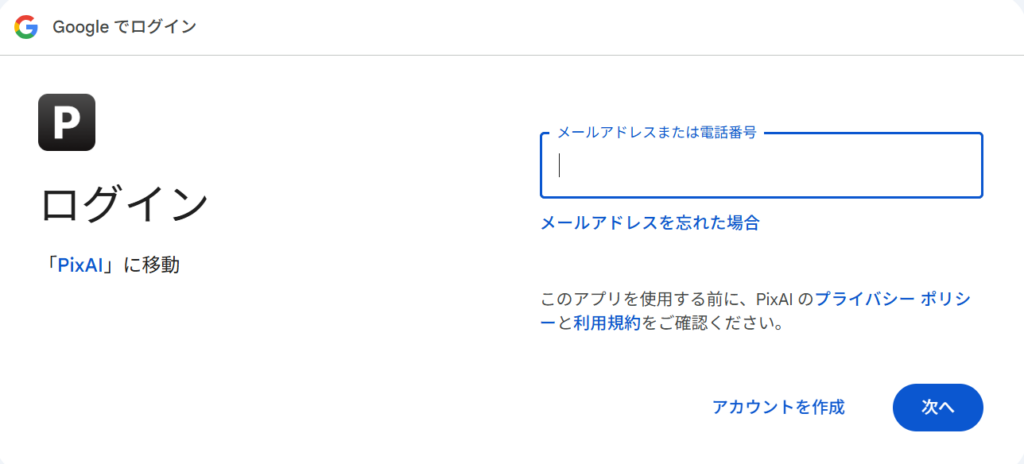
そしたら、こんな画面で、メールアドレスを入れて次へ
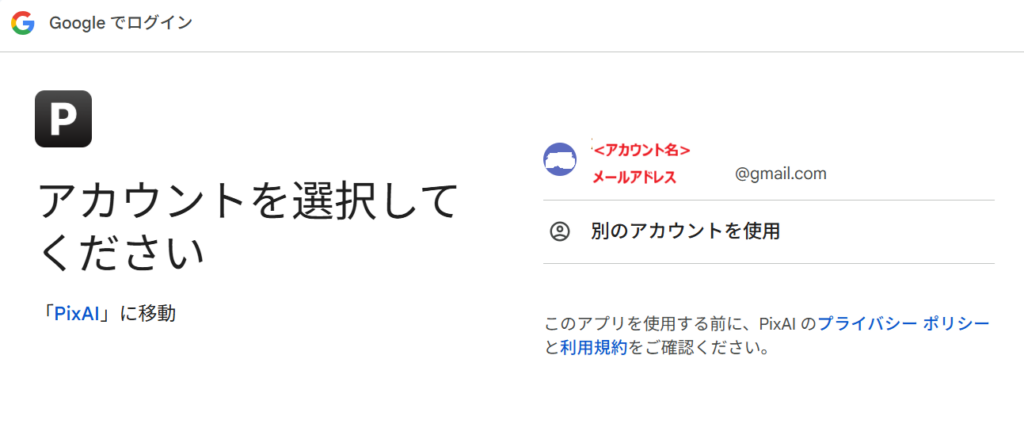
GoogleChromeを使用していて、ログインしている場合は、こんな感じで、ログインしているアカウントが表示されるので、選択すれば大丈夫です。
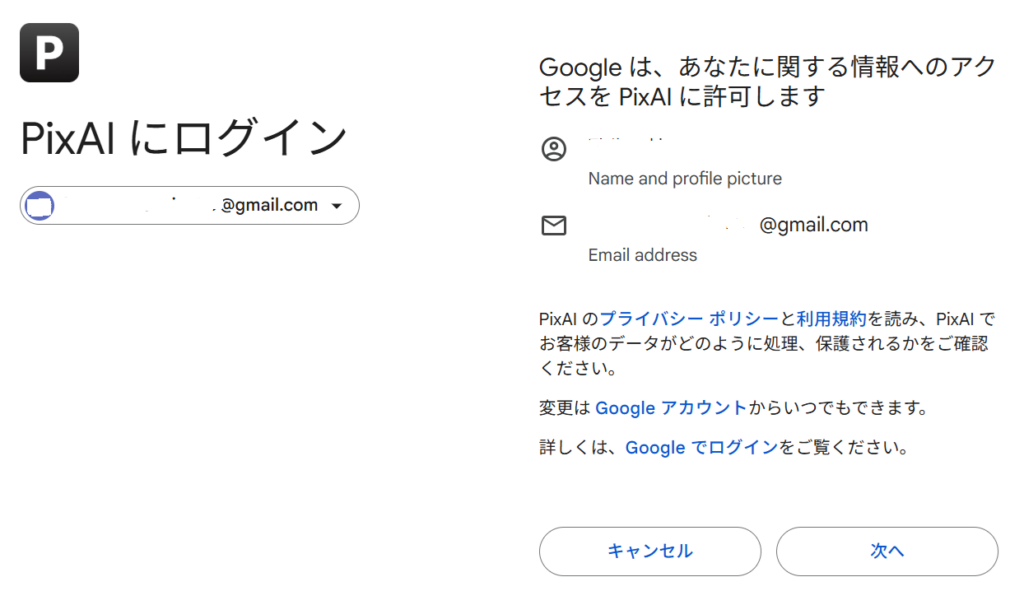
こんな感じで、GoogleのアカウントでPixAIにログインできるようにするか聞かれるので、次へを押します。
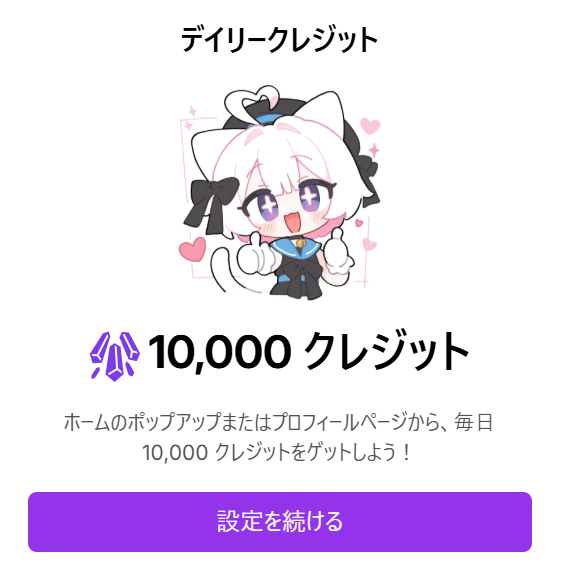
そしたら、以下の画面が出るので、設定すればよいでしょう。
これは、設定しておけば、日々ログインボーナスとして、10,000ポイントもらえるので、ぜひ設定しておいてください。
※一回画像を生成するのに、3,800ポイントくらい使うので、10,000ポイントはだいぶありがたいですね。
設定は質問形式なので、回答していくとよいでしょう。
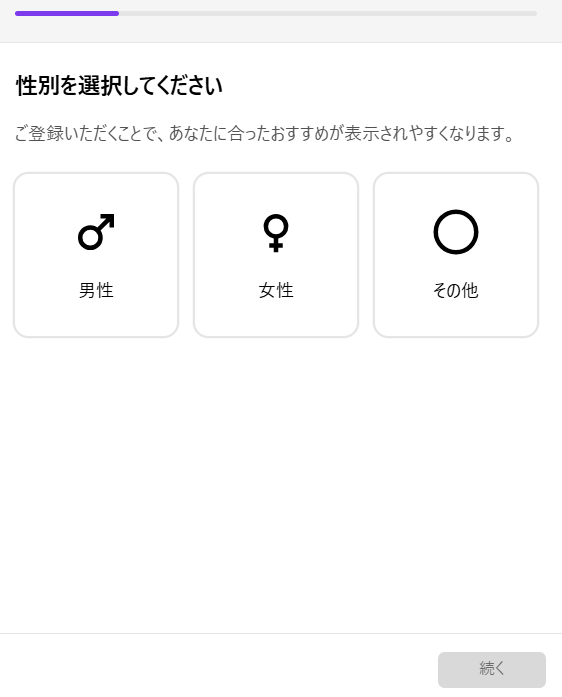
1つ目目の質問
性別の確認ですね。
その他があるのが現代って感じでいいですね。
2つ目の質問
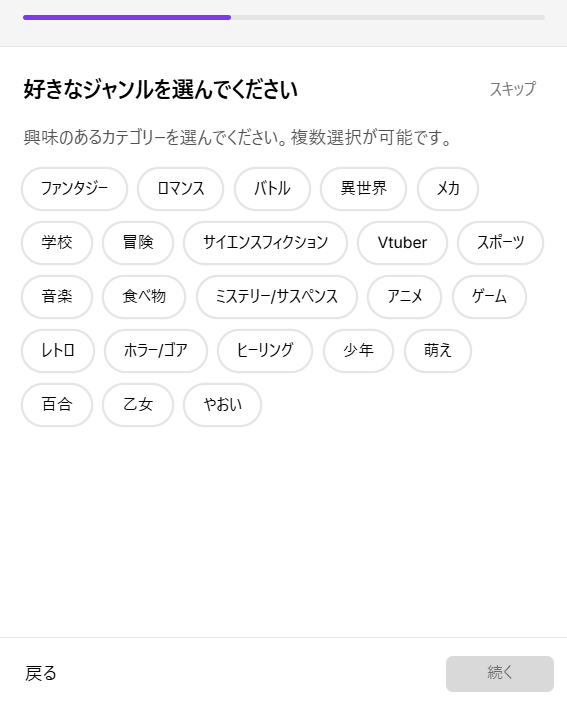
自分の興味あるジャンルを選択するようですね。
これは、特に何に使うのかはわからないですが、正直に答えてよいかと思います。
3つ目の質問
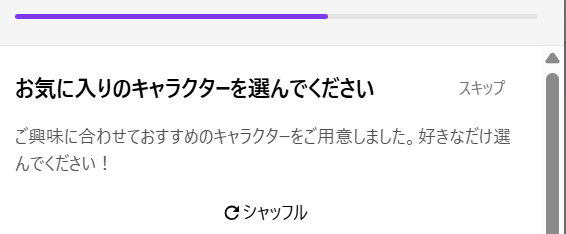
お気に入りのキャラクターが複数表示されるので、その中から選べばよさそうですが、スキップもできるので、スキップしてもよいかと思います。
※なお、表示された画像には著作権がありそうな画像が多く出たので上部だけ貼り付けています
4つ目の質問 (最後の質問)
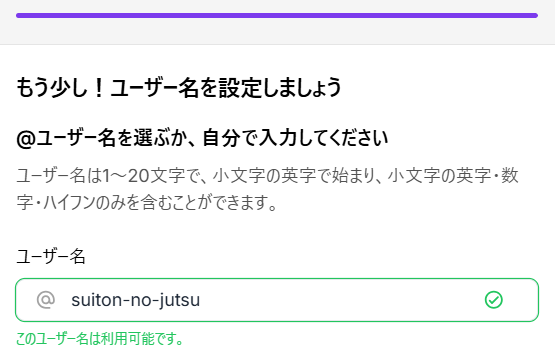
PixAI上で使用されるユーザ名を登録しましょう
これで完了です!!
ちなみに、完了したタイミングで、勝手に画像が勝手に生成されるようです。
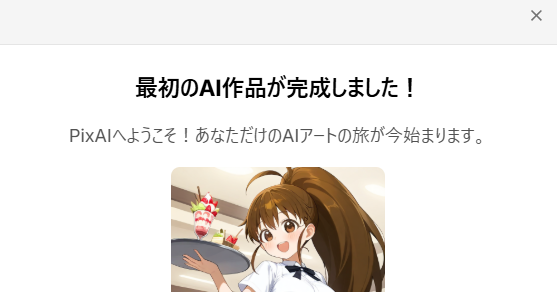
さっそく画像の生成
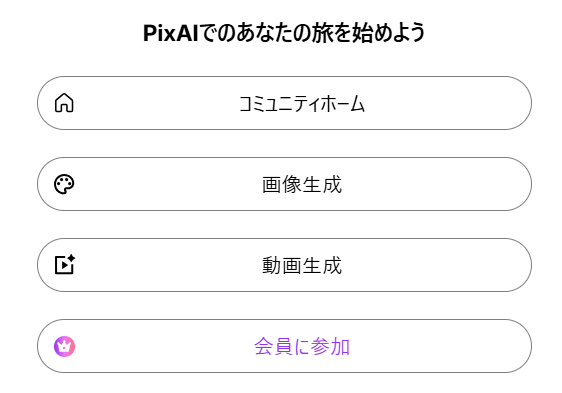
完了したらさっそく画像を生成してみましょう。
こんな画面で、文字を入れることで、画像の生成ができます。
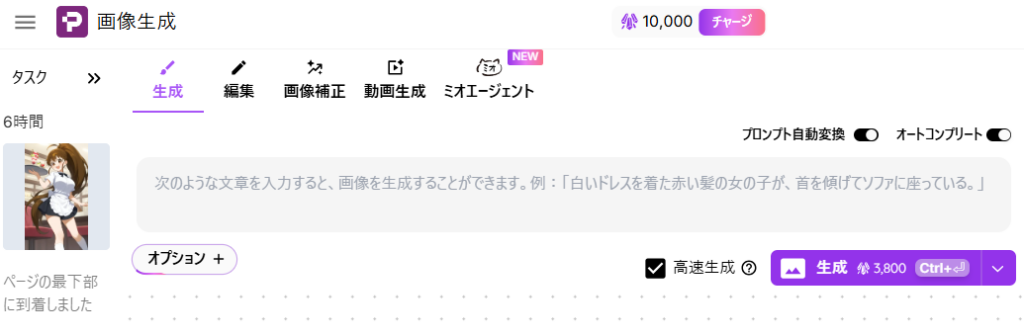
ここで、ポイントなのですが、「プロンプト自動変換」をONにしておくことをおすすめします。
なぜかというと、日本語で入力しても、自動でプロンプトの変換してくれます。
プロンプトって何?って思うかと思いますが、こんな感じです。
1girl, wolf cut, red hair, blue and white striped t-shirt, soccer uniform, stretching, living room, upper body, masterpiece, looking at viewer, dynamic pose, sporty
作成したい画像を英語のキーワードで指定します。
プロンプトは、呪文など言われることもあるので、どんなものがあるのかというのは、ネットでいろいろ上がっているので調べてみていただければと思います
髪型がウルフカットで、髪色が赤色で、青く白い縦線が一本入ったダボっとした半袖のサッカーのユニフォームのようなTシャツを着て、家のリビングで両手を伸ばしたストレッチをしている女性を上半身のみ画面に収まるように。
本来なら、プロンプトは、英語で入力しますが、日本語で入力することで、自動的にプロンプトに変換してくれます。
なので、日本語でも画像の作成ができるようになるということですね。
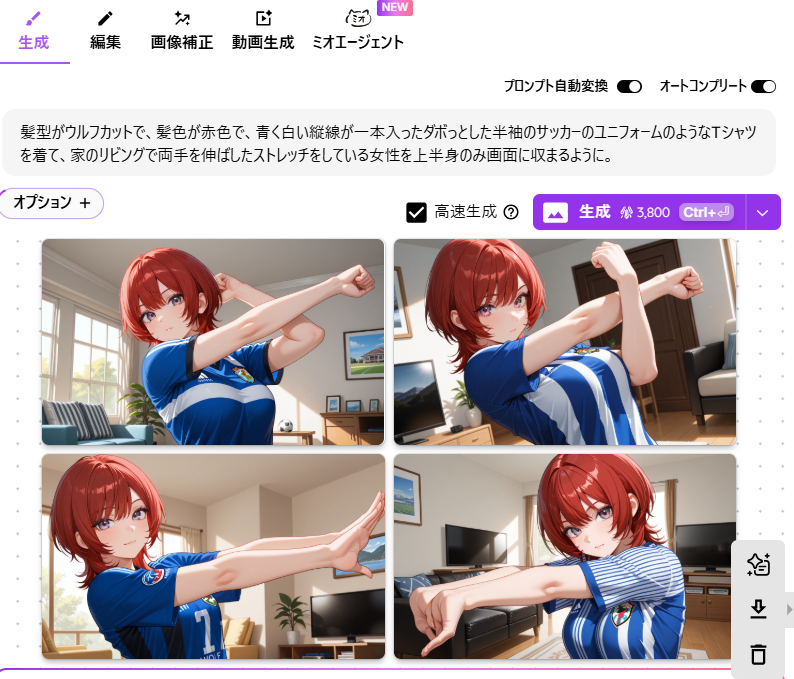
日本語を入力して生成のボタンを押せば、とりあえず画像の生成ができます。
ちなみに、「高速生成」にチェックが入っていないと、1時間くらい生成に時間がかかるため、ぜひチェックを入れておくことをお勧めします。
ちなみに、英語でのプロンプトを確認したい場合は、以下のボタンを押せば見れます。
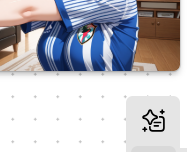
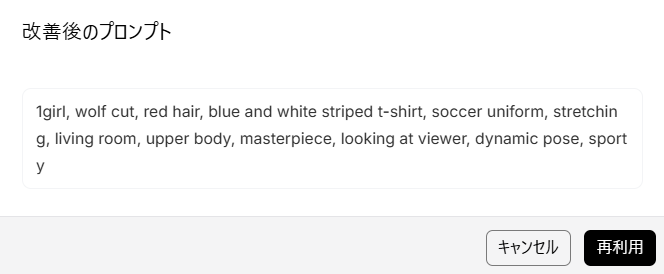
こんな感じですね。
これを覚えておくと、後々、画像の生成を行う際に、安定して画像を出力できるので、覚えておくとよいと思います。
今回は、登録から、画像の生成までを説明しましたので、次回は細かい設定を説明したいと思います。
以下のブログで、プロンプトなどを紹介しているので、そちらも併せてみていただければと思います。
ちなみに、たいていネットで紹介されている画像は縦画像ですが、こちらはあえて横画像で出力しています。
なぜかというと、横画像のほうが臨場感が生まれやすいからです。
ぜひ、いろいろと指示をして画像を生成してみてください。
なお、正直、ポイントが足らんとなることが全然あります。
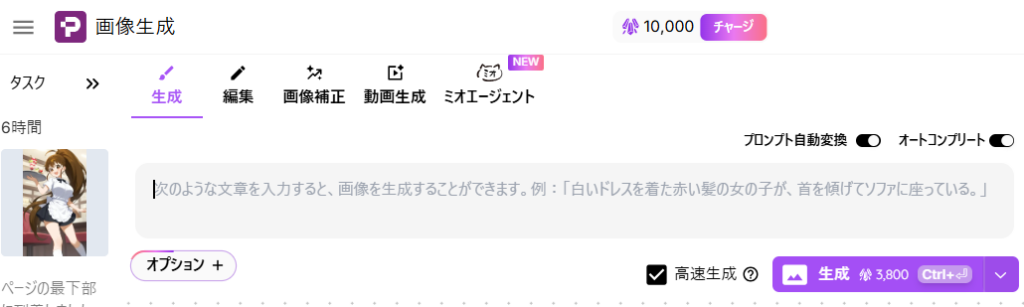
そんな時は、
課金にはなってしまいますが、この「チャージ」からポイントを追加できます。
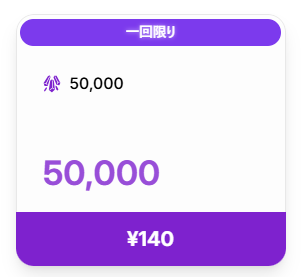
初回のみ、140円で50,000ポイント、5日分のログインポイント相当になります。
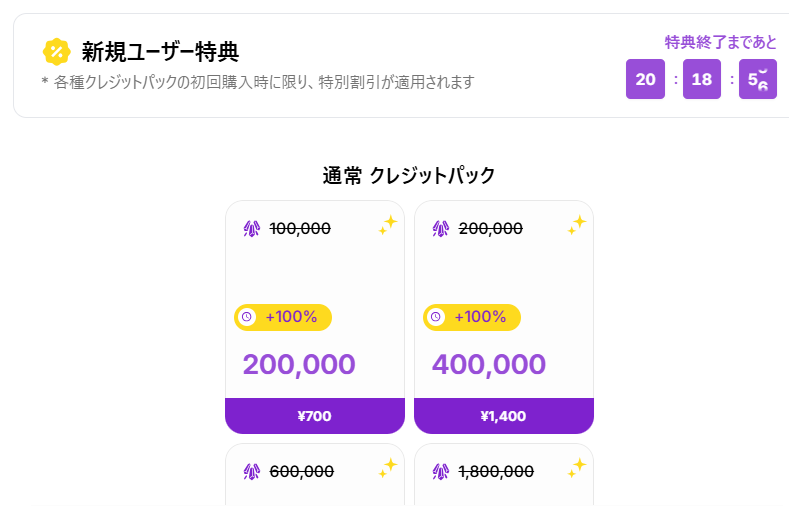
また、登録後24時間以内のみの、ポイント倍サービスもあるので、ぜひ、登録後早めに購入することをお勧めします。
では、よい画像が生成できますように!!